


Guide étape par étape pour sauvegarder votre téléphone Samsung
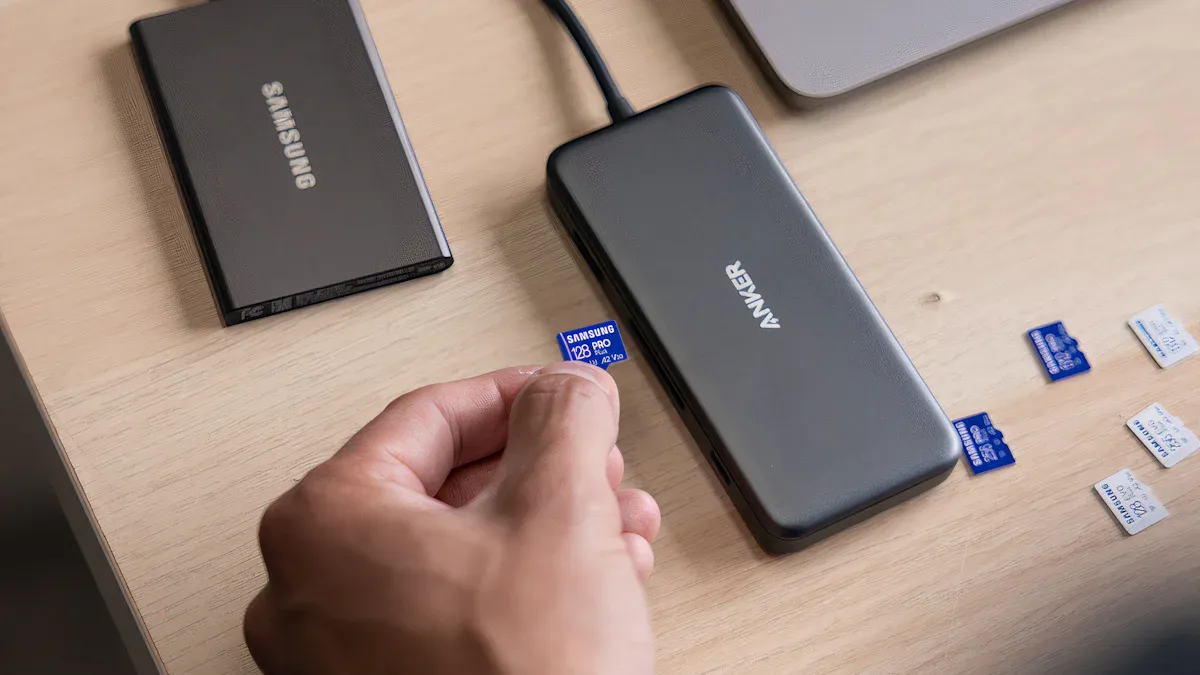
Imagine perdre soudainement toutes vos photos, contacts et fichiers. Effrayant, n'est-ce pas ? C'est pourquoi la sauvegarde de votre téléphone Samsung est si importante. Elle protège vos données, même si quelque chose de grave se produit. Que vous achetiez un nouveau téléphone Galaxy ou que vous vous prépariez à des problèmes, les sauvegardes sont votre plan de sécurité. Ce guide vous apprendra comment sauvegarder vos données facilement et en toute sécurité.
La sauvegarde de votre téléphone aide à protéger ce qui compte le plus. Vous apprendrez à utiliser Samsung Cloud, Google Drive et d'autres moyens simples de sauvegarder vos données. N'attendez pas qu'il soit trop tard, commencez dès maintenant à sauvegarder votre téléphone !
Points clés à retenir
- Enregistrer une sauvegarde de votre téléphone Samsung protège vos données. Cela aide en cas d'accidents ou de problèmes avec votre téléphone.
- Essayez Samsung Cloud ou Google Drive pour des sauvegardes simples et sécurisées. Sauvegarder souvent permet de garder vos fichiers en sécurité et faciles à retrouver.
- Vous pouvez également utiliser Samsung Smart Switch ou un périphérique de stockage. Ceux-ci vous offrent plus de façons d'enregistrer et de gérer vos données.
Pourquoi vous devriez sauvegarder votre appareil Samsung
Protégez vos données
Imaginez perdre soudainement toutes vos photos et contacts. Effrayant, n'est-ce pas ? La sauvegarde de votre téléphone Samsung protège vos données. Elle vous protège si quelque chose d'inattendu se produit. Cela peut être un téléphone cassé, une suppression accidentelle ou la perte de votre appareil. Avoir une sauvegarde garantit que vous ne perdez pas ce qui compte.
Les utilisateurs de Samsung savent à quel point les sauvegardes sont importantes. Par exemple, lors du rappel du Galaxy Note 7, des millions de personnes ont été touchées. Plus de 2,5 millions de téléphones ont été rappelés dans le monde entier. Cela a entraîné 19 milliards de dollars de pertes et a bouleversé de nombreux utilisateurs. Voici un bref résumé :
| Problème | Détails |
|---|---|
| Rappel mondial | 2,5 millions de téléphones rappelés |
| Pertes financières | 19 milliards de dollars perdus en raison du rappel |
| Chute de part de marché | De 16,2 % à 15,6 % sur le marché mobile |
| Impact sur les bénéfices | Perte de bénéfice d'exploitation de mi-2 billions de wons |
Sauvegarder votre téléphone, c'est comme avoir une assurance pour vos données. N'attendez pas un problème, commencez à sauvegarder dès aujourd'hui.
Préparez-vous aux mises à niveau ou aux réinitialisations
Passez-vous à un nouveau téléphone Galaxy ? Ou peut-être votre téléphone a-t-il besoin d'une réinitialisation pour résoudre des problèmes ? La sauvegarde de votre téléphone facilite ces changements. Vous pouvez restaurer vos fichiers rapidement sans rien perdre d'important.
La sauvegarde a aussi d'autres avantages :
- Récupération de données : Récupérez rapidement les fichiers perdus ou endommagés.
- Moins de temps d'arrêt : Changez d'appareil sans délai.
- Sécurité : Protégez vos données des pirates informatiques.
- Automatisation : Gagnez du temps grâce aux sauvegardes automatiques.
Lorsque vos données sont sauvegardées, les mises à niveau et les réinitialisations sont simples. Vous gagnerez du temps et éviterez le stress. Faites de la sauvegarde de votre téléphone une habitude régulière, ça en vaut la peine !
Comment sauvegarder votre téléphone Samsung à l'aide de Samsung Cloud

Samsung Cloud est l'un des moyens les plus simples de sauvegarder votre téléphone Galaxy. C'est un service intégré qui vous aide à stocker vos données en toute sécurité et à y accéder quand vous en avez besoin. Que vous souhaitiez enregistrer vos photos, contacts ou données d'applications, Samsung Cloud a tout prévu. Voyons les étapes pour le configurer et sauvegarder vos données.
Configuration de Samsung Cloud
Avant de pouvoir sauvegarder votre téléphone, vous devez configurer Samsung Cloud. Ne vous inquiétez pas, c'est rapide et simple ! Suivez ces étapes pour commencer :
- Ouvrez l'application Paramètres sur votre téléphone ou tablette Galaxy.
- Appuyez sur le nom de votre compte Samsung en haut de l'écran.
- Sélectionnez Samsung Cloud dans le menu.
- Si vous n'êtes pas connecté, saisissez les détails de votre compte Samsung. Vous devrez peut-être effectuer une vérification en deux étapes pour une sécurité accrue.
- Une fois connecté, vous verrez des options pour gérer vos données, y compris Synchronisation, Sauvegarder les données, et Restaurer les données.
Astuce : Si vous n'avez pas de compte Samsung, vous pouvez en créer un directement depuis l'application Paramètres. Appuyez simplement sur Créer un compte et suivez les instructions.
Vous pouvez également accéder à Samsung Cloud sur votre ordinateur. Ouvrez un navigateur Web et accédez au site Web de Samsung Cloud. Connectez-vous avec votre compte Samsung pour afficher toutes vos données synchronisées. C'est un excellent moyen de vérifier ce qui est déjà sauvegardé.
Sauvegarde de données vers Samsung Cloud
Maintenant que Samsung Cloud est configuré, il est temps de sauvegarder vos données. Voici comment vous pouvez le faire étape par étape :
- Accédez à Paramètres sur votre téléphone Galaxy.
- Appuyez sur le nom de votre compte Samsung et sélectionnez Samsung Cloud.
- Choisissez Sauvegarder les données parmi les options disponibles.
- Sélectionnez les types de données que vous souhaitez sauvegarder, tels que les photos, les contacts, les messages ou les données d'applications.
- Appuyez sur Sauvegarder maintenant pour lancer le processus.
Remarque : Assurez-vous que votre téléphone est connecté au Wi-Fi avant de lancer la sauvegarde. Cela économisera vos données mobiles et garantira un téléchargement plus rapide.
Samsung Cloud sauvegarde automatiquement vos données régulièrement, mais vous pouvez également déclencher une sauvegarde manuelle à tout moment. C'est particulièrement utile si vous êtes sur le point de réinitialiser votre téléphone ou de passer à un nouvel appareil. Avec Samsung Cloud, vous pouvez créer une sauvegarde complète de l'appareil et la restaurer chaque fois que vous en avez besoin.
Rappel : Le stockage Samsung Cloud a une limite. Si vous manquez d'espace, pensez à supprimer les anciennes sauvegardes ou à mettre à niveau votre plan de stockage.
La sauvegarde de vos données sur Samsung Cloud est un moyen intelligent de protéger vos fichiers. C'est facile, fiable et intégré directement à votre téléphone Galaxy. Une fois ces étapes terminées, vous pouvez être tranquille en sachant que vos informations importantes sont en sécurité.
Comment sauvegarder votre téléphone Samsung Galaxy à l'aide de Google Drive

Google Drive est une autre excellente option pour protéger les données de votre téléphone Samsung Galaxy. Il est fiable, facile à utiliser et accessible depuis presque tous les appareils. Si vous cherchez un moyen de sauvegarder vos fichiers sans dépendre de Samsung Cloud, Google Drive a ce qu'il vous faut. Plongeons dans les étapes pour commencer.
Liaison de votre compte Google
Avant de pouvoir sauvegarder votre téléphone avec Google Drive, vous devez lier votre compte Google à votre appareil Samsung Galaxy. Ne vous inquiétez pas, c'est un processus rapide et simple. Voici comment procéder :
- Ouvrez l'application Paramètres sur votre téléphone.
- Faites défiler vers le bas et appuyez sur Comptes et sauvegarde.
- Sélectionnez Gérer les comptes puis appuyez sur Ajouter un compte.
- Choisissez Google dans la liste des types de comptes.
- Saisissez l'adresse e-mail et le mot de passe de votre compte Google. Si vous n'avez pas de compte Google, appuyez sur Créer un compte et suivez les invites pour en créer un.
- Une fois connecté, vous verrez votre compte Google répertorié dans la section Comptes.
Conseil : Assurez-vous d'activer l'authentification à deux facteurs pour votre compte Google. Cela ajoute une couche de sécurité supplémentaire pour protéger vos données.
Après avoir lié votre compte Google, votre téléphone synchronisera automatiquement certaines données, comme les contacts et les événements de calendrier. Cependant, vous devrez configurer manuellement une sauvegarde complète sur Google Drive.
Sauvegarde des données sur Google Drive
Maintenant que votre compte Google est lié, il est temps de sauvegarder les données de votre téléphone Samsung Galaxy sur Google Drive. Suivez ces étapes pour vous assurer que tout ce qui est important est enregistré :
- Accédez aux Paramètres de votre téléphone.
- Appuyez sur Comptes et sauvegarde, puis sélectionnez Sauvegarde et restauration.
- Dans la section Compte Google, appuyez sur Sauvegarder les données.
- Vous verrez une liste d'éléments qui peuvent être sauvegardés, tels que les données d'application, l'historique des appels, les contacts, les paramètres de l'appareil et les messages SMS. Activez les éléments que vous souhaitez inclure dans la sauvegarde.
- Appuyez sur Sauvegarder maintenant pour démarrer le processus.
Remarque : Assurez-vous que votre téléphone est connecté au Wi-Fi avant de lancer la sauvegarde. Cela économisera vos données mobiles et accélérera le processus.
Google Drive stockera votre sauvegarde en toute sécurité dans le cloud. Vous pouvez y accéder à tout moment en vous connectant à votre compte Google sur un autre appareil. De plus, Google Drive offre 15 Go de stockage gratuit, ce qui est suffisant pour la plupart des utilisateurs. Si vous avez besoin de plus d'espace, vous pouvez passer à un forfait Google One.
Rappel : Vérifiez régulièrement vos paramètres de sauvegarde pour vous assurer que tout est à jour. C'est une bonne habitude de sauvegarder votre téléphone avant d'apporter des modifications importantes, comme la réinitialisation de votre appareil ou la mise à niveau vers un nouveau modèle Galaxy.
La sauvegarde de votre téléphone Samsung Galaxy avec Google Drive est un moyen intelligent de protéger vos données. C'est facile, sécurisé et vous offre la tranquillité d'esprit en sachant que vos fichiers sont en sécurité. Une fois ces étapes terminées, vous serez prêt à restaurer vos données chaque fois que vous en aurez besoin.
Autres façons de sauvegarder votre téléphone Samsung
Parfois, vous pourriez avoir besoin de différentes façons de sauvegarder votre téléphone. Que vous changiez d'appareil ou que vous souhaitiez une sécurité supplémentaire, ces méthodes peuvent vous aider. Explorons deux bonnes options : Samsung Smart Switch et le stockage externe.
Utilisation de Samsung Smart Switch
Samsung Smart Switch est un outil utile pour sauvegarder les données de votre téléphone. Il est conçu pour déplacer des fichiers entre les appareils Samsung, mais fonctionne également pour les sauvegardes. Suivez ces étapes pour l'utiliser :
- Installez l'application Smart Switch sur votre ordinateur ou votre téléphone.
- Utilisez un câble USB pour connecter votre téléphone à l'ordinateur.
- Ouvrez Smart Switch et cliquez sur Sauvegarde.
- Choisissez les types de données à sauvegarder, comme les photos ou les contacts.
- Appuyez sur Démarrer pour commencer la sauvegarde.
Astuce : Pour les sauvegardes sans fil vers un autre appareil Galaxy, utilisez l'option sans fil de l'application. C'est rapide et ne nécessite pas de câble.
Smart Switch est rapide, sûr et fonctionne bien avec les appareils Samsung. Il prend en charge de nombreux types de fichiers, de sorte que rien d'important n'est laissé de côté.
Sauvegarde sur stockage externe
Si vous aimez les sauvegardes physiques, le stockage externe est un excellent choix. Vous pouvez enregistrer vos données sur une clé USB, une carte SD ou un disque dur. Voici comment procéder :
- Branchez votre stockage externe à votre téléphone. Vous pourriez avoir besoin d'un adaptateur pour les clés USB.
- Ouvrez l'application Mes fichiers sur votre téléphone.
- Trouvez les fichiers ou dossiers que vous souhaitez enregistrer.
- Sélectionnez-les, puis appuyez sur Déplacer ou Copier.
- Choisissez votre stockage externe comme emplacement.
Remarque : Éjectez toujours votre périphérique de stockage en toute sécurité pour éviter de perdre des données.
Le stockage externe vous donne le contrôle de vos sauvegardes. C'est parfait si vous manquez d'espace dans le cloud ou si vous préférez le stockage hors ligne.
Voici une comparaison simple des méthodes de sauvegarde pour vous aider à choisir :
| Méthode de sauvegarde | Description |
|---|---|
| Samsung Cloud | Sauvegardez les données à l'aide de votre compte Samsung via Paramètres > Comptes et sauvegarde. |
| Google Drive | Sauvegardez les données avec Google Drive, disponible sur le Play Store. |
| Smart Switch | Transférez des données entre appareils Samsung ou utilisez-les pour des sauvegardes. |
| Applications tierces | Essayez des applications du Play Store pour plus d'options de sauvegarde. |
Smart Switch et le stockage externe sont d'excellentes alternatives aux sauvegardes cloud. Ils offrent une flexibilité et protègent vos données.
Comment restaurer des données à partir d'une sauvegarde
Vous avez donc sauvegardé votre téléphone Samsung Galaxy, et maintenant vous vous demandez comment restaurer vos données. Ne vous inquiétez pas, c'est plus facile que vous ne le pensez ! Que vous passiez à un nouvel appareil ou que vous récupériez des fichiers perdus, voici comment restaurer vos données étape par étape.
Restauration depuis Samsung Cloud
Si vous avez utilisé Samsung Cloud pour sauvegarder votre téléphone, la restauration de vos données est simple. Suivez ces étapes pour restaurer votre sauvegarde Samsung Cloud :
- Ouvrez l'application Paramètres sur votre téléphone Galaxy.
- Appuyez sur le nom de votre compte Samsung en haut.
- Sélectionnez Samsung Cloud puis appuyez sur Restaurer les données.
- Choisissez la sauvegarde que vous souhaitez restaurer. Vous verrez des options comme les photos, les contacts et les données d'application.
- Appuyez sur Restaurer maintenant pour démarrer le processus.
Astuce : Assurez-vous que votre téléphone est connecté au Wi-Fi pour éviter d'utiliser des données mobiles pendant la restauration.
Samsung Cloud facilite la récupération de vos fichiers. C'est un sauveur lorsque vous avez besoin de récupérer rapidement des données importantes.
Restauration depuis Google Drive
Si vous avez sauvegardé votre téléphone Galaxy sur Google Drive, voici comment restaurer vos données :
- Ouvrez l'application Paramètres sur votre téléphone.
- Accédez à Comptes et sauvegarde et appuyez sur Sauvegarde et restauration.
- Dans la section Compte Google, appuyez sur Restaurer les données.
- Sélectionnez les éléments que vous souhaitez restaurer, comme les contacts, les données d'application ou les paramètres.
- Appuyez sur Restaurer pour commencer.
Remarque : Vous devrez vous connecter au même compte Google que celui que vous avez utilisé pour la sauvegarde.
Google Drive est un moyen fiable de restaurer vos données, surtout si vous passez à un nouvel appareil Android.
Restauration à l'aide de Smart Switch ou de stockage externe
Si vous avez utilisé Samsung Smart Switch ou un stockage externe pour sauvegarder votre téléphone, la restauration de vos données est tout aussi facile. Voici comment :
- Connectez votre téléphone à l'ordinateur ou au périphérique de stockage externe où votre sauvegarde est enregistrée.
- Ouvrez l'application Smart Switch sur votre ordinateur ou votre téléphone.
- Cliquez sur Restaurer et sélectionnez le fichier de sauvegarde que vous souhaitez utiliser.
- Choisissez les types de données à restaurer, comme les photos ou les messages.
- Appuyez sur Démarrer pour lancer le processus.
Rappel : Vérifiez toujours que votre fichier de sauvegarde est complet avant de le restaurer.
Smart Switch et le stockage externe vous offrent flexibilité et contrôle sur vos sauvegardes. Ce sont d'excellentes options si vous préférez les solutions hors ligne.
Restaurer votre téléphone Samsung Galaxy n'a pas à être stressant. Que vous utilisiez Samsung Cloud, Google Drive ou Smart Switch, vous pouvez récupérer vos données en un rien de temps. Vous savez maintenant comment restaurer votre téléphone Android comme un pro !
Sauvegarder les données de votre téléphone Samsung Galaxy est facile et intelligent. Les sauvegardes vous aident à récupérer des fichiers après des surprises comme des accidents. Utilisez des outils comme Samsung Cloud, Google Drive ou Smart Switch pour protéger vos données. Faire des sauvegardes souvent protège également contre les dangers comme les rançongiciels. N'attendez pas, commencez à sauvegarder dès maintenant !
Astuce : Utilisez à la fois des sauvegardes cloud et externes pour une meilleure sécurité.
FAQ
À quelle fréquence dois-je sauvegarder mon téléphone Samsung ?
Vous devriez sauvegarder votre téléphone au moins une fois par mois. Si vous ajoutez fréquemment des fichiers importants, envisagez des sauvegardes hebdomadaires pour rester en sécurité.
Puis-je sauvegarder mon téléphone sans Wi-Fi ?
Oui, mais ce n'est pas recommandé. La sauvegarde via les données mobiles peut consommer beaucoup de bande passante. Utilisez le Wi-Fi pour des sauvegardes plus rapides et plus économiques.
Que se passe-t-il si je manque de stockage cloud ?
Vous pouvez libérer de l'espace en supprimant les anciennes sauvegardes ou en passant à un forfait payant. Vous pouvez également utiliser un stockage externe ou Smart Switch pour les sauvegardes hors ligne.
Astuce : Vérifiez régulièrement vos paramètres de sauvegarde pour éviter de manquer d'espace de manière inattendue.